

1. Выгрузите данные до того, как скажете, что уходите
Делайте выгрузку, пока ваш аккаунт в порядке. Нужны три списка, каждый — файлом CSV (таблица, сохранённая как CSV, тоже подходит):
- Клиенты — имена, телефоны, почта, адреса, заметки.
- Заказы или проекты — со статусом, суммой и датами.
- Счета — оплаченные и неоплаченные.
2. Что обычно не переносится
Выгрузка — это таблица. То, что не является строкой таблицы, обычно остаётся в старой программе, какая бы она ни была:
- Фотографии и прикреплённые файлы.
- История SMS и писем.
- Сохранённые карты клиентов — они остаются у платёжной системы.
- Автоматизации и шаблоны — их настраивают заново.
3. Не отключайте старую программу, пока проверяете новую
Не отменяйте подписку в день выгрузки. Неделю-две ведите обе: новые заявки идут в новую CRM, старые заказы доделываются там, где начаты. Отменяйте, когда перестанете открывать старую.
4. Загрузите и проверьте колонки
Любой импорт сводится к сопоставлению колонок: какая из них имя, какая телефон. Посмотрите предпросмотр, прежде чем нажать кнопку, а после загрузки откройте пятерых клиентов, которых хорошо знаете.
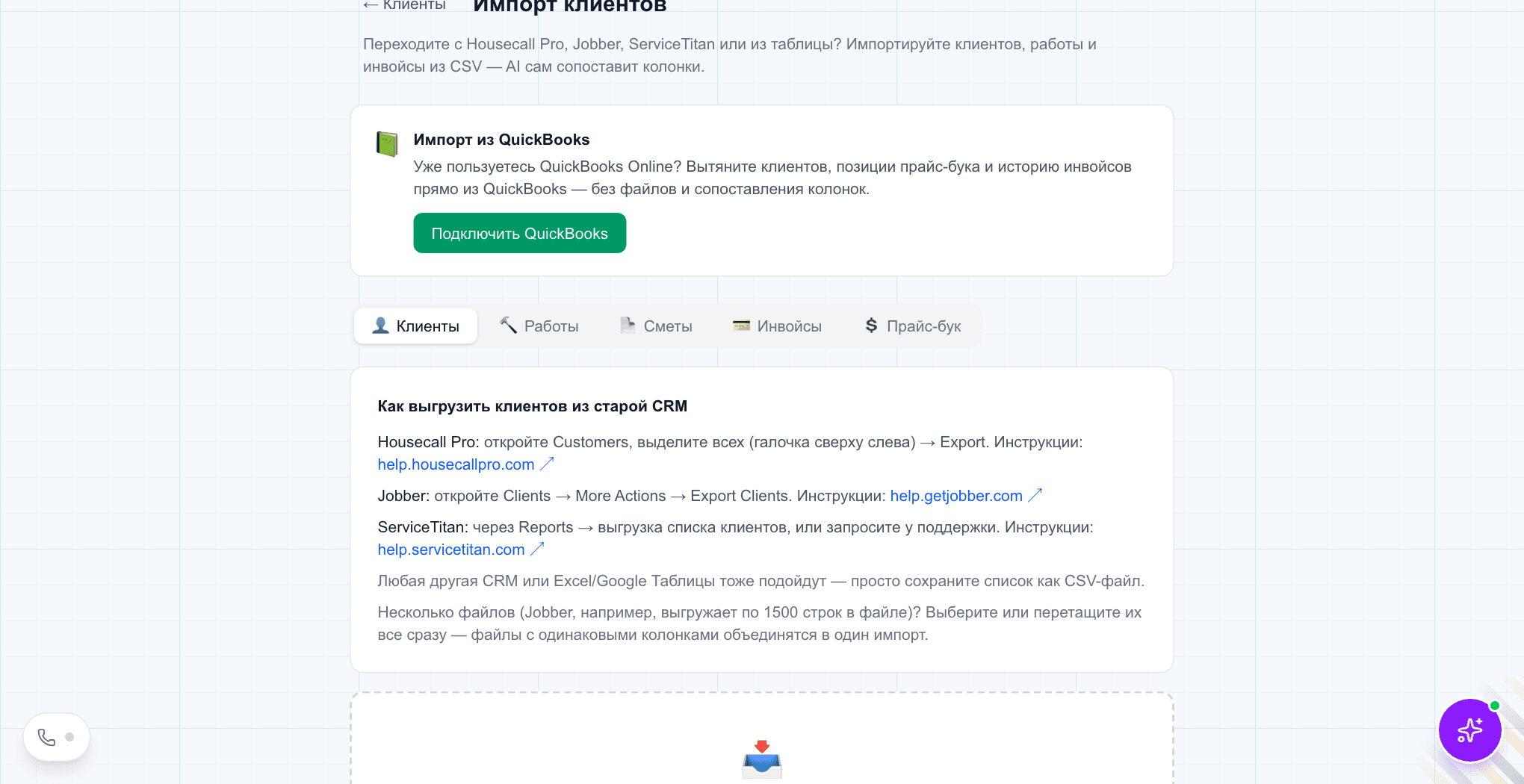
В WorkTime CRM импорт находится на странице «Клиенты» → «Импорт», с отдельными вкладками для клиентов, заказов, смет и счетов. Файлы CSV и Excel (.xlsx) читаются как есть. Колонки сопоставляет ИИ, вы подтверждаете, а клиенты, которые у вас уже есть — тот же телефон или почта, — пропускаются, а не задваиваются. Можно загрузить несколько файлов сразу.
5. Или отдайте это нам
Если выгрузка получилась беспорядочной или не хочется тратить на это вечер, на той же странице есть карточка «Перенесём за вас»: загрузите всё, что есть, и наша команда бесплатно всё перенесёт, обычно за один рабочий день.
6. Подключите заново то, что питает CRM
- Источники заявок — Thumbtack, Google, Facebook, форма на сайте.
- Номер, на который звонят клиенты.
- Онлайн-оплату.
- Команду: пригласите людей и покажите им два экрана, которыми они будут пользоваться каждый день.